
Nesse post vou explicar como criar um projeto novo com .NET Core usando apenas alguns comandos e o Visual Studio Code.
O .NET Core é uma plataforma de desenvolvimento mantida pela Microsoft e pela comunidade .NET. Ela é suportada no Windows, no macOS e no Linux.
O passo inicial é acessar o site da Microsoft e seguir o guia que ensina como instalar o .NET Core. Basta clicar aqui e seguir os passos.
Também vamos precisar usar o Visual Studio Code. Assim como o .NET Core, ele também possui versões para Windows, macOS e Linux. Basta clicar aqui e seguir com a instalação no seu sistema operacional.
Para iniciar, você deve criar uma pasta para o projeto. Neste caso, foi criada a pasta DotNetCoreConsoleSample. Você pode fazer isso manualmente ou direto pela linha de comando.
Agora, usando a linha de comando no seu sistema operacional, vá até o diretório do projeto e use o comando dotnet new. A resposta deve ser uma mensagem semelhante a essa: Created new C# project in DotNetCoreConsoleSample.
O comando dotnet new pode ser usado juntamente com a opção -t acompanhada do tipo do projeto, podendo ser um console, web, lib ou xunittest. Por exemplo, o comando dotnet new -t web, cria um projeto web. Na documentação oficial temos todas as opções disponíveis para esse comando.
O próximo passo é usar o comando dotnet restore. Esse comando chama o NuGet e restaura os pacotes que estão informados no atributo dependences dentro do arquivo project.json. Ele também cria o project.lock.json. Uma explicação bem detalhada sobre o comando pode ser encontrada aqui.
Ao abrir a pasta do projeto com o Visual Studio Code você deverá ver algo como a imagem abaixo.
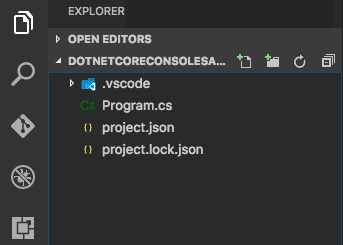
Ao abrir o arquivo project.json temos a seguinte configuração:
{
  "version": "1.0.0-*",
  "buildOptions": {
    "debugType": "portable",
    "emitEntryPoint": true
  },
  "dependencies": {},
  "frameworks": {
    "netcoreapp1.0": {
      "dependencies": {
        "Microsoft.NETCore.App": {
          "type": "platform",
          "version": "1.0.1"
        }
      },
      "imports": "dnxcore50"
    }
  }
}
Cada um desses atributos significa uma especificação para o projeto.
- version: é a versão do projeto. Se o projeto fosse uma lib, ele poderia representar a versão do pacote NuGet a ser gerado.
- buildOptions: controla as especificações de compilação do projeto.
- debugTipe: indica o tipo de arquivo .PDB (arquivo que contém as informações para o debugger funcionar corretamente) a ser gerado. É usada a opção portable para projetos .NET Core.
- emitEntryPoint: é um boolean que informa se a compilação deve criar um executável (.exe).
- dependences: é aqui que colocamos os pacotes a serem usados no projeto.
- frameworks: informa o framework do projeto.
Na documentação oficial tem um artigo que explica todas as opções existentes e suportadas no project.json.
Ao abrir o arquivo Program.cs temos o código que exibe um Hello World.
using System;

namespace ConsoleApplication
{
    public class Program
    {
        public static void Main(string[] args)
        {
            Console.WriteLine("Hello World!");
        }
    }
}
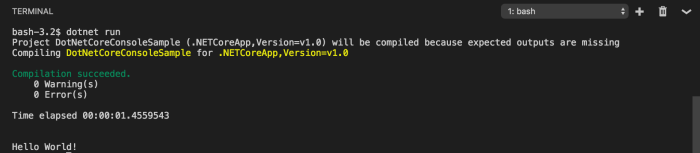
Por fim, é só usar o comando dotnet run para executar a aplicação. Esse comando chama o dotnet build e logo após já executa a aplicação.
O resultado deve ser algo como a imagem abaixo:
O código completo do projeto está no GitHub, basta clicar aqui para vê-lo.
Se quiserem conhecer mais sobre mim, basta ir aqui no blog no menu quem sou e conferir também o meu LinkedIn.
Se ficou alguma dúvida, comenta aqui no blog que eu tento ajudar. 🙂
 Luiz Paulo Prado